Datensätze bearbeiten
Einzelne Datensätze bearbeiten
Um den Bearbeitungsmodus von Datensätzen oder Listeneinträgen zu öffnen, hast du mehrere Möglichkeiten.
- Wenn du den Datensatz bereits geöffnet hast (siehe Abschnitt “Datensätze betrachten”), kannst du in der Detailansicht das Stift-Symbol ( ) über dem Datensatz anklicken.
- Du kannst in der Rechercheansicht auf den entsprechenden Datensatz rechtsklicken und die Option “Bearbeiten” auswählen. Hier kannst du noch auswählen, ob sich der Bearbeitungsmodus in der Seitenleiste rechts oder im Vollbildmodus öffnen soll.
Im Bearbeitungsmodus stehen dir die gleichen Optionen wie beim Anlegen von Datensätzen zur Verfügung. Bitte beachte auch beim Bearbeiten von Datensätzen die Hinweise zur Datenqualität. Mit einem Klick auf Speichern kannst du deine Änderungen sichern.
Gruppeneditor
Mit dem Gruppeneditor lassen sich mehrere Datensätze oder Listeneinträge gleichzeitig bearbeiten. Zum Öffnen des Gruppeneditors kannst du mehrere Datensätze mit der Maus markieren (die linke Maustaste gedrückt halten und damit einen Kasten um die entsprechenden Objekte ziehen oder aber mit gedrückter Strg- bzw. Shift-Taste die entsprechenden Datensätze auswählen). Klicke anschließend mit der rechten Maustaste auf einen der ausgewählten Datensätze und wähle Gruppeneditor -> xy Objekte bearbeiten.

Anschließend öffnet sich der Editor, in dem die Felder der jeweiligen Maske befüllt werden können. Darüber hinaus können Pool-Admins auch die Tags der Datensätze sowie die Pool-Zugehörigkeit verändern. Damit die Änderungen übernommen werden, musst du neben den entsprechenden Feldern die Checkbox anwählen.

Im Normalfall ersetzen die neu eingegebenen Daten die vorherigen Angaben. Bei Mehrfachfeldern kann ausgewählt werden, ob der Eintrag vor oder nach bestehenden Einträgen im Mehrfachfeld hinzugefügt oder diese ersetzen soll. Etwa wird im obigen Beispiel der Eintrag “Drehen” bei allen Datensätzen als zusätzliche Angabe am Ende der bestehenden Angaben zu Techniken hinzugefügt.
Zudem können Mehrfachgruppen immer nur auf ihrer obersten Ebene geändert werden, was insbesondere für Änderungen an der Objektbiographie beachtet werden muss. Die Objektbiographie hat zum Beispiel auf der obersten Ebene einer Mehrfachgruppe “Ereignis” das Feld “Ereignistyp”. Aber “Ereignis” enthält weitere Mehrfachgruppen wie “Datierung”, die wiederum Felder wie “Informationsstatus” enthalten. “Ereignistyp” würde sich im Gruppeneditor ändern lassen, aber “Informationsstatus” in der verschachtelten Mehrfachgruppe “Datierung” ließe sich nicht ändern.
Suchen und Ersetzen
Diese Funktion der fylr-Software wird derzeit von der Programmfabrik überarbeitet und ist nicht verfügbar (Stand: 2025-02).
Änderungen rückgängig machen
Für alle Datensätze in CODA ist eine Änderungshistorie hinterlegt, in der nachvollzogen werden kann, wann welche Art von Änderung an einem Datensatz durchgeführt wurde.
Sofern du die entsprechenden Berechtigungen hast, kannst du die Änderungshistorie einsehen, indem du in der Detailansicht eines Datensatzes auf das Symbol mit den drei Punkten klickst und dann Änderungshistorie auswählst.
Stand September 2024 gibt es noch keine Möglichkeit, über die Nutzeroberfläche einen Datensatz automatisch auf eine frühere Version zurückzusetzen.
Datensätze vernetzen
Manchmal stehen Sammlungsobjekte in einer bestimmten Beziehung miteinander. Zum Beispiel könnte man einmal das Original einer Plastik und einmal eine Kopie davon in der Sammlung haben. Solche Beziehungen lassen auch in CODA abbilden.
Wenn du einen Objektdatensatz bearbeitest, findest du die dafür nötigen Felder im Reiter Relationen.
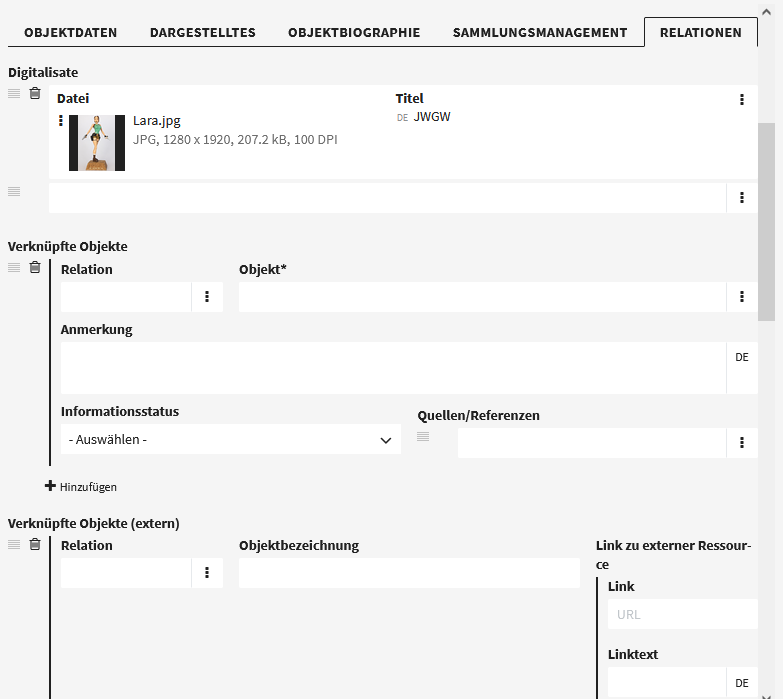
Im Reiter “Relationen” gibt es folgende Mehrfachgruppen, mit denen man verschiedene Verknüpfungen anlegen kann.
| Mehrfachgruppe / Feld | Unterfeld | Beschreibung |
|---|---|---|
| Digitalisate | Wie du im Screenshot sehen kannst, ist mit diesem Objekt schon ein Digitalisat verknüpft. Darunter kannst du durch Klick auf den Optionen-Button ( ) weitere Digitalisate hinzufügen. | |
| Verknüpfte Objekte | Hier kannst du Beziehungen zu anderen Objektdatensätzen in CODA herstellen. | |
| Objekt* | Hier wird dir eine Liste aller Objektdatensätze angezeigt, auf die du Zugriff hast. Daraus kannst du das zu verknüpfende Objekt heraussuchen. | |
| Relation | Hier kannst du die Art der Beziehung aus einer geschlossenen Liste von Relationen auswählen. | |
| Anmerkung | Freitextfeld | |
| Informationsstatus und Quellen/Referenzen | Diese beiden Felder werden wie üblich verwendet, um eine Information genauer und mit Quellen zu spezifizieren. | |
| Verknüpfte Objekte (extern) | Es ist auch möglich, Verknüpfungen zu Objekten in anderen Datenbanken herzustellen. Die Felder sind ähnlich wie bei "Verknüpfte Objekte", aber hier braucht man mehrere Felder, um das externe Objekt zu identifizieren. | |
| Relation | Wie oben | |
| Informationsstatus und Quellen/Referenzen | Wie oben | |
| Objektbezeichnung | Hier gibst du den Titel des externen Objektes an. | |
| Link | Hier fügst du die URL zum Objekt ein (beachte zum Einfügen von externen Links den Hinweis im Abschnitt Datenqualität). | |
| Linktext | Dieses Feld enthält den Text, mit dem der Link später in CODA angezeigt wird, und kann in der Regel ignoriert werden. | |
| Zugehörige Konvolute | Falls das Objekt einem Konvolut entstammt, kann das Konvolut hier ausgewählt werden. | |
| Publikationen | Falls es bspw. Publikationen gibt, die das Objekt erwähnen, dann kannst du sie hier angeben. | |
| Publikation | Dieses Feld bietet Einträge aus der Liste "Referenzen und Quellen". Je nach Pool stehen hier veröffentlichte wissenschaftliche Texte, aber auch Personen, Ausstellungen und andere Dinge zur Verfügung. | |
| Publikationstyp | Hier wird die Art der Publikation näher angegeben. | |
| Zitation oder Titel | Dieses Feld enthält den Titel der Publikation bzw. die Zitation, wie sie in einem wissenschaftlichen Artikel vorkommen würde. Je nach Fachgebiet kann hier der Zitierstil variieren. Wenn es sich um ein Sammlungsobjekt handelt, wird der oder die Sammlungsverantwortliche hier Vorgaben machen können. | |
| Referenz | TODO: Unterschied zwischen Publikation und Referenz? | |
| DOI oder Link | Sollte die Publikation eine Webveröffentlichung sein, kann im Feld "Link" der Link angegeben werden, zum Feld "Linktext" siehe oben. | |
| Beschreibung | Ein Freitextfeld, in dem bspw. Anmerkungen oder ein Abstract untergebracht werden können. | |
| Dokumente | Falls die Publikation als Datei vorhanden ist, kannst du sie auch gleich hochladen, wobei es sinnvoller ist, das bei einem entsprechenden Listeneintrag der Liste "Referenzen und Quellen" zu machen. |
Datensätze löschen
Sofern du die Berechtigungen dafür hast, kannst du Datensätze in zwei Schritten löschen:
- Wähle einen oder mehrere Datensätze aus (in der Rechercheansicht, in einer Mappe oder einer gespeicherten Suche)
- Rechtsklick -> “Datensatz löschen…”