Datensätze in Mappen bündeln
In CODA lassen sich sogenannte Mappen anlegen, die dazu dienen, eine bestimmte Auswahl von Datensätzen leicht wiederauffindbar zu machen. Diese Mappen sind über das Schnellzugriff-Menü in der Rechercheansicht zugänglich. Mappen können von allen Personen mit HRZ-Account angelegt sowie mit weiteren CODA-Nutzenden geteilt und gemeinsam bearbeitet werden.
Mappen anlegen
Mappen lassen sich auf mehrere Arten anlegen:
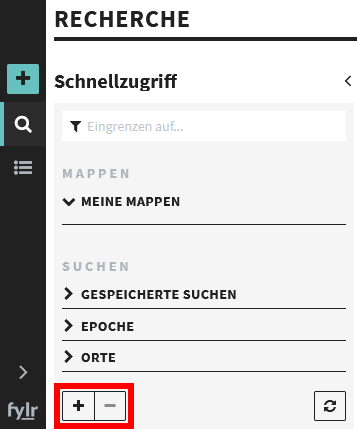
- Im Schnellzugriff auf der linken Seite gibt es unten einen Plus-Button ( ), mit dem neue Mappen angelegt werden können.
- In der Rechercheansicht kannst du mehrere Datensätze auswählen und per Rechtsklick die Option “Auswahl in Mappe” → “Neue Mappe anlegen unterhalb von Meine Mappen” wählen. Dadurch werden die Datensätze der Mappe direkt hinzugefügt.
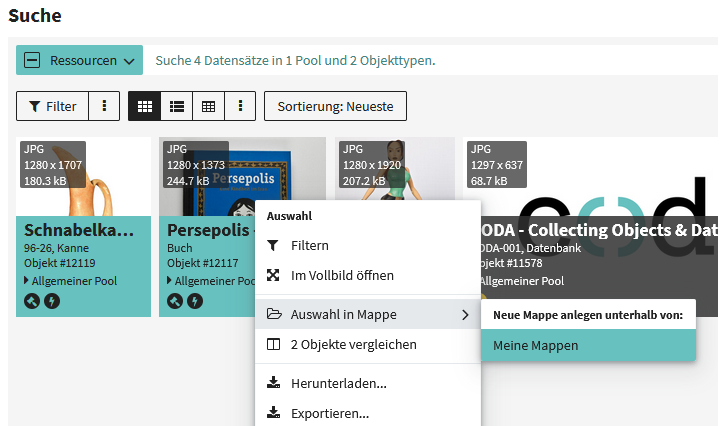
Anschließend wirst du nach einem Namen für die Mappe gefragt.

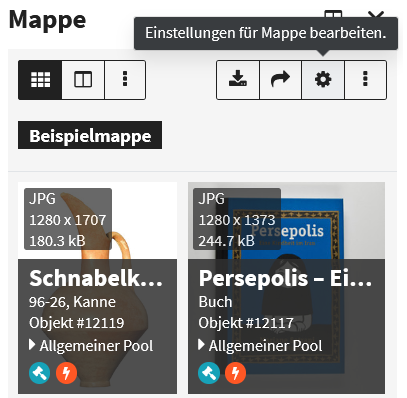
Hast du die Mappe angelegt, lässt sich dieser mit einem Klick auf das Zahnradsymbol in der Mappenansicht ändern, zusätzlich kann hier auch eine Beschreibung zur Mappe hinzugefügt werden. (Alternativ: Rechtsklick auf die Mappe im Schnellzugriff → “Einstellungen”)
Gespeicherte Suchen sind im Grunde auch Mappen. Siehe dazu den Abschnitt “Suchen speichern” im Artikel zur Recherche in CODA.
Datensätze zu existierenden Mappen hinzufügen
Nachdem du die gewünschten Datensätze ausgewählt hast, kannst du sie einfach mit gehaltenem Linksklick auf die Mappe im Schnellzugriff ziehen (Drag & Drop) und sie werden automatisch zu dieser Mappe hinzugefügt. Leider ist es Stand August 2024 nicht möglich, Mappen über das Kontextmenü nach einem Rechtsklick direkt zu den Mappen hinzuzufügen.
Untermappen anlegen
Hat man im Schnellzugriff eine Mappe “MappeXY” ausgewählt, kann man Untermappen anlegen. Dafür gibt es mehrere Möglichkeiten:
- Rechts in der Mappenansicht die gewünschten Datensätze auswählen und per Rechtsklick auf die Datensätze → “Auswahl in Mappe” → “Neue Mappe anlegen unterhalb von MappeXY” eine Untermappe anlegen
- Ausgewählte Datensätze im Schnellzugriff per Drag & Drop auf eine bereits existierende Untermappe ziehen.
- Optionen-Button ( ) rechts oben → “Neue Mappe unterhalb…”
- Rechtsklick auf die Mappe im Schnellzugriff → “Neue Mappe unterhalb…”. In diesem Fall werden eventuell ausgewählte Datensätze allerdings nicht zur neuen Untermappe hinzugefügt (Stand August 2024).
Beachte dabei, dass (sofern nicht explizit abgewählt) immer die Freigabeeinstellungen der übergeordneten Mappe übernommen werden, siehe auch den Abschnitt Mappen freigeben.
Datensätze aus Mappen entfernen:
Will man Datensätze wieder aus Mappen entfernen, bieten sich folgende Möglichkeiten:
- Im Schnellzugriff die gewünschte Mappe auswählen, dann rechts in der Mappenansicht die zu entfernenden Datensätze auswählen, rechtsklicken und “X Datensätze aus Mappe entfernen” wählen
- In der Rechercheansicht auf einen Datensatz rechtsklicken und “Aus Mappe entfernen” wählen
Präsentationen erstellen
Aus den Datensätzen einer Mappe können Präsentationen erstellt werden, die als PowerPoint-Dateien heruntergeladen oder webbasiert dargestellt werden können. Klicke hierzu im Schnellzugriff mit der rechten Maustaste auf eine Mappe und wähle “Präsentation…” aus.
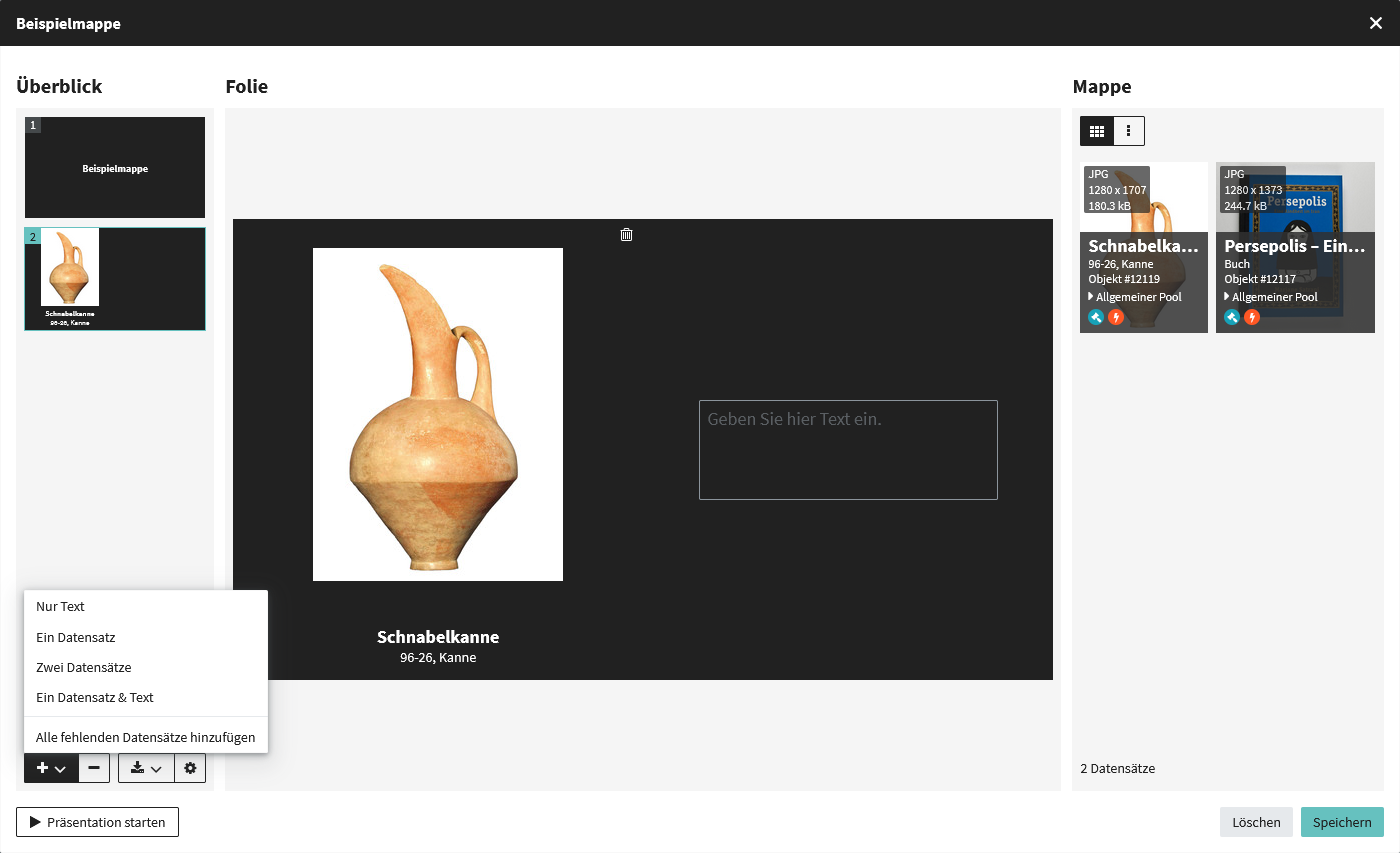
Es öffnet sich ein Editor, in dem ähnlich zu anderer Präsentationssoftware Folien gestalten lassen. Links unten kannst du mit dem Plus-Button ( ) neue Folien erstellen, die Text, Datensätze oder beides enthalten. Rechts werden die Inhalte der Mappe angezeigt, die Datensätze lassen sich per Mausklick in die Folienansicht in der Mitte hineinziehen.
Über den Download-Button ( ) links unten lassen die Folien im PowerPoint-Format .pptx herunterladen und anschließend in anderen Programmen weiterbearbeiten. Zudem gibt es die Möglichkeit mit dem Button “Präsentation starten” die Folien direkt CODA in Vollbildansicht darzustellen.
Beachte, dass sich pro Mappe nur exakt eine Präsentation erstellen lässt.
Vergleichsansicht
Wählt man in der Rechercheansicht X Objekte aus, gibt es per Rechtsklick die Option “X Objekte vergleichen”.
Dann wird für diese Objekte eine neue Mappe angelegt, in der die Datensätze nicht als Thumbnails dargestellt werden, sondern nebeneinander in einer vergleichenden Detailansicht.
Links über der Mappenansicht, direkt unter “Mappe” lässt sich mit zwei Buttons zwischen der Thumbnail-Ansicht (  ) und der Vergleichsansicht (
) hin- und herwechseln.
) und der Vergleichsansicht (
) hin- und herwechseln.
Stand August 2024 bringt einen “X Objekte vergleichen” nicht immer zur Vergleichsansicht.
Mappen freigeben
Du kannst deine eigenen Mappen mit anderen Benutzern oder Gruppen teilen. Klicke dazu in der Mappenansicht auf das Pfeil-Icon ( ) an der rechten Seite. Dieses öffnet ein neues Fenster mit den Freigabeoptionen. Alternativ kannst du im Schnellzugriff per Rechtsklick auf eine Mappe im Kontextmenü die Option “Freigabe” auswählen.
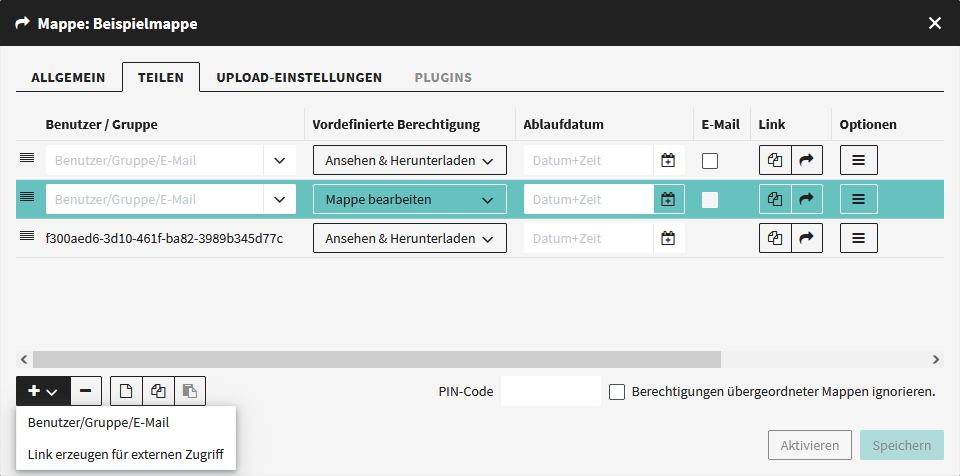
Im Reiter “Teilen” lassen sich links unten über den Plus-Button ( ) neue Personen oder Gruppen zur Mappen hinzufügen. Anschließend kann man für jede Nutzergruppe die Art der Freigabe genauer bestimmen:
| Option | Beschreibung |
|---|---|
| Vordefinierte Berechtigung | Bestimme, was die Nutzer mit der Mappe machen dürfen. Die Standardauswahl ist "Ansehen & Herunterladen". |
| Ablaufdatum | Bestimme, für wie lange die Freigabe gilt. |
| Die betreffenden Nutzer werden über die Freigabe per Mail informiert. | |
| Optionen | "Optionen" ermöglicht in einem neuen Fenster genauere Einstellungen. Teilweise sind das die gleichen wie beschrieben, es lassen sich aber zusätzlich zu den "Vordefinierten Berechtigungen" auch "Individuelle Berechtigungen" setzen, etwa, wenn andere Personen selbst Datensätze zur Mappen hinzufügen können sollen. |
| PIN-Code | In diesem Feld am unteren Rand lässt sich zudem ein PIN-Code (Passwort) festlegen, der von Nutzern verlangt wird, bevor sie die Mappe öffnen können. |
Hast du alle Einstellungen getroffen, so klicke auf “Speichern” um die Mappe freizugeben und das Fenster zu schließen.