Datensätze anlegen
Auf dieser Seite wird erläutert, wie du die häufigsten Hauptobjekttypen anlegen kannst, nämlich Objektdatensätze und Digitalisate. Falls Bedarf besteht, das gleiche für Konvolute zu dokumentieren, nimm gerne Kontakt mit dem CODA-Team auf.
Neben den Unterabschnitten zum Anlegen von Objektdatensätzen und dem Anlegen von Digitalisatdatensätzen findest du hier auch einen kurzen Unterabschnitt, der beschreibt, wie du diesen beiden Hauptobjekttypen Tags hinzufügen kannst. Im Zusammenhang mit Objektdatensätzen sind auch Pflichtfelder von besonderer Bedeutung, weshalb sie im entsprechenden Abschnitt erklärt werden. (Digitalisate und Konvolute haben jeweils nur ein einziges Pflichtfeld.)
Beachte dabei, dass ein Objektdatensatz in der Rechercheansicht von CODA erst mit einem Bild o.ä. angezeigt wird, wenn er mit einem entsprechenden Digitalisatdatensatz verknüpft ist. Die Bilder sind nicht Teil des Objekdatensatzes selbst.
Als allererstes führen wir aber ein, was Felder sind.
Felder
Wie in der Übersicht zur Datenbank erwähnt (siehe Abschnitt Aufbau von CODA), besteht jeder einzelne Datensatz aus Informationen (Metadaten) und das Datenmodell bestimmt, welche Informationen man in einen Datensatz eines bestimmten Objekttyps eintragen kann. Eingetragen werden die Informationen in Felder, von denen es mehrere Arten gibt.
Pflichtfelder werden im Zusammenhang mit Objektdatensätzen erläutert, da sie hauptsächlich dort von Bedeutung sind.
Einfachfelder
Diese Art von Feld enthält einzelne Informationen, die pro Datensatz nur einmal anzugeben sind.


Mehrfachfelder und Mehrfachgruppen

Im obigen Screenshot handelt es sich bei “Objektart” und “Quellen/Referenzen” um Mehrfachfelder. Das erkennst du am vertikalen Strich auf der linken Seite und dem Button darunter (“ Hinzufügen”), mit dem du beliebig viele dieser Felder erstellen kann. Du kannst also mehrere Objektarten mit einem Objekt verknüpfen. Solltest du ein Feld zu viel erstellt haben, lässt es sich über den Mülleimer-Button ( ) wieder entfernen.
In diesem Fall wurden die Mehrfachfelder “Objektart” und “Quellen/Referenzen” zusammen mit dem Einfachfeld “Informationsstatus” zu einer Mehrfachgruppe zusammengefügt, die “Objektart*” heißt. (Das Sternchen “*” bedeutet, dass es sich gleichzeitig auch um ein Pflichtfeld handelt.)
Mehrfachfelder können auch beliebig tief verschachtelt sein.
Objekte anlegen
Mit Objektdatensätzen werden die eigentlichen Objekte in einer Sammlung repräsentiert.
Hier findest du zunächst raus, wie du über die Nutzeroberfläche Objektdatensätze anlegst. Anschließend betrachten wir, was es mit Pflichtfeldern auf sich hat. Und schließlich erläutern wir die übrigen Felder, die dir CODAs Datenmodell dabei anbietet, und zwar nach Reiter sortiert in den Abschnitten Objektdaten, Objektbiographie und Sammlungsmanagement.
Um einen Objektdatensatz über die Nutzeroberfläche anzulegen, klicke im Hauptmenü (die linke Seitenleiste) auf das Plus-Symbol ( ).
Es öffnet sich ein Menü mit allgemeinen Optionen, die den Datensatz betreffen:
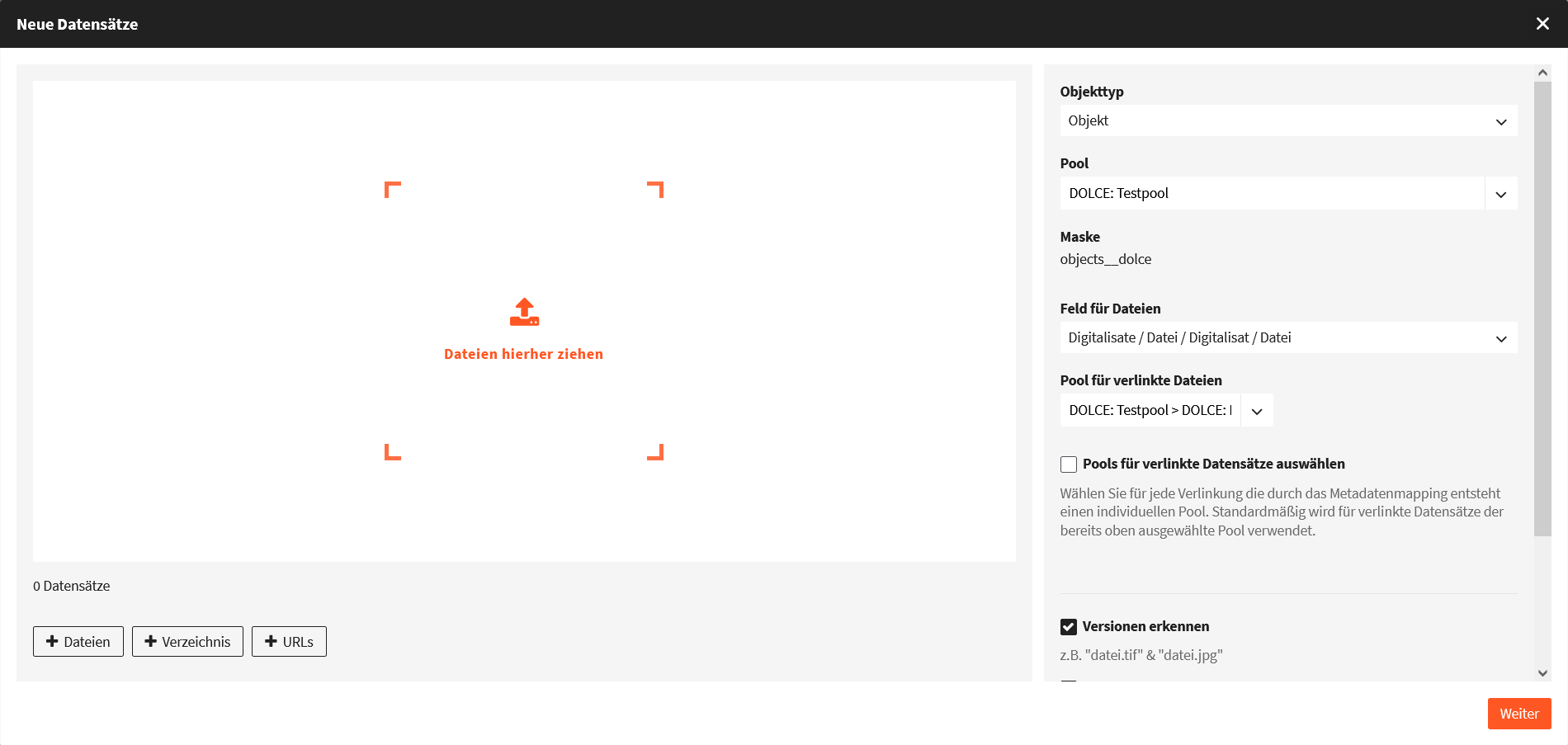
| Option | Beschreibung |
|---|---|
| Objekttyp | Wähle, welchen (Haupt-)Objekttyp du anlegen möchtest. Du kannst zwischen Digitalisat und Objekt wählen. |
| Pool | Entscheide, in welchem Pool die Datensätze angelegt werden sollen. Je nachdem, welche Berechtigungen du hast, stehen dort unterschiedliche Pools zur Auswahl. |
| Maske | Wähle aus, welche Maske für den Datensatz verwendet werden soll. Das bestimmt, welche Felder für die Eingabe der Daten verfügbar sind und welches Layout sie haben. Für einen gewöhnlichen Datensatz eines Sammlungsobjekts bietet sich häufig die Option "Alle Felder" an. |
| Feld für Dateien | Das betrifft die Dateien, die du auf der linken Seite hinzufügen kannst. Falls du zu einem Datensatz schon direkt Digitalisate hochladen möchtest, kannst du entsprechende Bilddateien o.ä. per Button oder per Drag-and-Drop anhängen. Im Feld für Dateien würdest du dann "Digitalisate" auswählen, sodass die Dateien wie gewünscht zugeordnet werden. |
| Pool für verlinkte Dateien | Bestimme den Pool, in den die Dateien hochgeladen werden sollen. In aller Regel kannst du hier denselben Pool auswählen, in dem du auch den Datensatz anlegst. Diese Option erscheint nur, wenn du im Feld für Dateien die Option "Digitalisate" gewählt hast. |
Nach Klick auf “Weiter” öffnet sich nun der Editor, in dem du die eigentlichen Felder des Datensatzes mit Informationen füllen kannst.
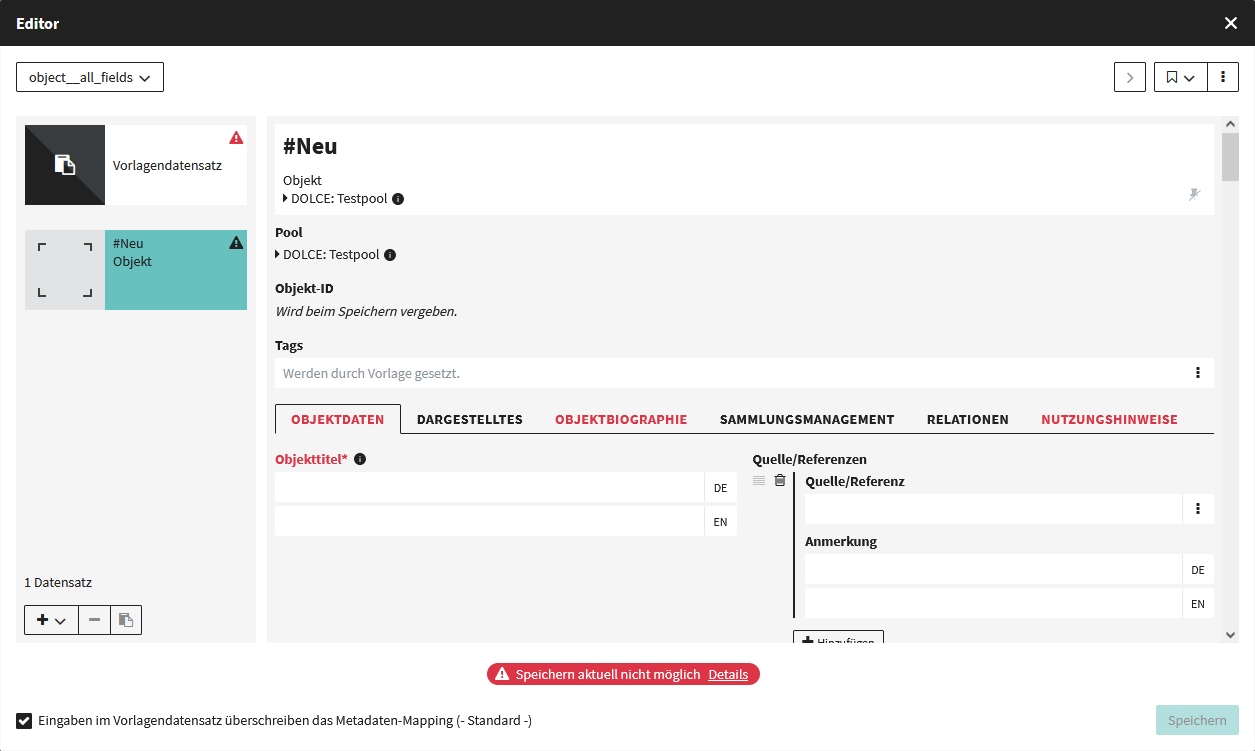
Hast du die Maske “Alle Felder” ausgewählt, stehen hier sämtliche Felder des (großen) Datenmodells zur Auswahl. Sie werden in 6 Reiter organisiert:
| Reiter | Beschreibung |
|---|---|
| Objektdaten | Informationen, die das eigentliche Sammlungsobjekt selbst betreffen (sein Name, Inventarnummer, Art des Objekts, das Material des Objekts, seine Größe, etc.) |
| Dargestelltes | Wenn es sich bei dem Objekt bspw. um ein Bild handelt, sind in diesem Bild womöglich andere Dinge oder Objekte abgebildet. Diese abgebildeten Objekte können im Reiter "Dargestelltes" beschrieben werden. |
| Objektbiographie | Hier wird die Geschichte eines Objektes beschrieben. Wann wurde es erstellt oder gefunden? Wer hat es gesammelt? Wann wechselte es Besitzer und wann wurde es ausgestellt? |
| Sammlungsmanagement | Hier kannst du Informationen zum Status eines Objektes in seiner aktuellen Sammlung angeben. Auf welchem Regal liegt es? Wird es restauriert oder ausgeliehen? |
| Relationen | Hier kann festgehalten werden, ob das Objekt Verknüpfungen zu anderen Objekten hat oder beispielsweise auch in Publikationen erwähnt wird. |
| Nutzungshinweise | Hier werden Informationen zu Lizenzen und Urheberschaft eingetragen. Die Lizenzangabe ist eine Voraussetzung dafür, dass ein Objektdatensatz öffentlich einsehbar ist oder später in andere Datenbanken aufgenommen werden kann. |
Pflichtfelder
Es gibt in Objektdatensätzen in CODA einige Pflichtfelder, die du ausfüllen musst, um überhaupt einen Objektdatensatz anlegen zu können. Diese Pflichtfelder beruhen auf den Empfehlungen der Deutschen Digitalen Bibliothek für einen Minimaldatensatz.
(Digitalisate und Konvolute haben übrigens auch Pflichtfelder, aber dort handelt es sich nur um die hochzuladende Datei und die Angabe einer Lizenz bzw. die Bezeichnung des Konvoluts.)
Pflichtfelder in der Nutzeroberfläche
Die Pflichtfelder sind unten aufgelistet und im Editor in CODA mit einem Sternchen (*) markiert. Falls beim Anlegen eines Datensatzes ein Pflichtfeld noch nicht ausgefüllt ist, wird das entsprechende Feld, und der Reiter, in dem es sich befindet, rot markiert. Ist eines der Pflichtfelder nicht ausgefüllt, lässt sich ein Datensatz nicht speichern.Es gibt im Minimaldatensatz auch bedingte Pflichtfelder, nämlich bei Ereignissen in der Objektbiographie. Jeder Objektdatensatz soll verpflichtend mindestens ein Ereignis in der Objektbiographie enthalten. Und innerhalb jedes Ereignisses soll mindestens eines der Felder “Ort”, “Datierung”, “Epoche”, “Person”, “Gruppe”, “Institution” ausgefüllt werden, aber es müssen nicht alle ausgefüllt werden.
Das Ausfüllen der bedingten Pflichtfelder lässt sich in der CODA-Software nicht erzwingen. Daher liegt es umso mehr in der Verantwortung der Nutzenden, diese Empfehlungen einzuhalten! Und falls einmal wirklich gar kein Ereignis in der Objektbiographie bekannt sein sollte, kannst du im Zweifelsfall bspw. die Aufnahme in die Sammlung mit Datum angeben (z.B. 20. Jh.) oder den Wechsel des physischen Gewahrsams mit dem aktuellen Aufbewahrungsort.
In der folgenden Tabelle sind die Pflichtfelder für Objektdatensätze beschrieben. Die Spalte “Reiter” enthält dabei den Reiter, in dem du das Feld in der Standardmaske finden kannst.
| Pflichtfeld/-mehrfachfeld | Reiter | Beschreibung |
|---|---|---|
| Objekttitel | Objektdaten | Eine möglichst sprechende Bezeichnung, die später als Titel des Datensatzes angezeigt wird. Falls bisher keine Bezeichnung existiert, kann bspw. mit diesem Format eine erstellt werden: "Objektart Sammlungskürzel-Inventarnummer". So entstehen einzigartige Objekttitel. Die Inventarnummer wird von der jeweiligen Sammlung festgelegt, das Sammlungskürzel in Absprache mit dem CODA-Team. Eine Liste von vorhandenen Sammlungskürzeln kann im Reiter Ressourcen eingesehen werden. |
| Inventarnummer | Objektdaten | Die Inventarnummer, die das Objekt in seiner Sammlung hat. |
| Sammlung | Objektdaten | Die Sammlung, in der das Objekt aktuell aufbewahrt wird. |
| Objektart | Objektdaten | Hier kannst du angeben, um welche Art von Objekt es sich handelt, bspw. ein Buch, eine Statue, ein Werkzeug, etc. |
| Ereignis in der Objektbiographie | Objektbiographie | Zu jedem Objekt muss mindestens ein Ereignis angegeben, das sich aus einem Ereignistyp sowie einer zusätzlichen Angabe (siehe Ort, Datierung, Epoche, Person, Gruppe, Institution) zusammensetzt. |
| Ereignistyp | Objektbiographie | "Ereignistyp" ist ein verpflichtendes Unterfeld in der Mehrfachgruppe "Ereignisse" und gibt die Art des Ereignisses an (zum Beispiel eine Ausstellung des Objekts). |
| Ort, Datierung, Epoche, Person, Gruppe, Institution | Objektbiographie | Dies sind bedingte Pflichtfelder. Sie gehören zu verschiedenen Mehrfachgruppen innerhalb eines Ereignisses. Pro Ereignis sollte mindestens eines dieser Felder ausgefüllt werden, aber es müssen nicht alle ausgefüllt werden. Wichtig: Aktuell lässt sich dies technisch nicht als bedingtes Pflichtfeld in CODA umsetzen, es ist jedoch als solches zu betrachten. |
| Lizenz für Metadaten | Nutzungshinweise | Angabe einer Lizenz, der die im Datensatz enthaltenen Metadaten unterliegen (die Lizenzen für Digitalisate werden im Digitalisat-Datensatz vermerkt). Empfohlen, aber nicht verpflichtend, ist die Nutzung von Creative Commons-Lizenzen. Unterstützend kann hier das Entscheidungstool für CC-Lizenzen der Goethe-Universität verwendet werden. |
Pflichtfelder in Mehrfachgruppen
Es gibt zwar nur wenige verpflichtende Felder, um überhaupt einen Datensatz anzulegen, doch innerhalb von Mehrfachgruppen kann es Pflichtfelder geben, die nötig sind, um diese Mehrfachgruppe anzulegen. Pflichtfelder sind immer mit Sternchen markiert: *
Du kannst zum Beispiel nicht einfach eine Quelle in einer Mehrfachgruppe “Beschreibung” angeben, aber das Feld “Beschreibungstext*” leer lassen, denn das wäre nicht sehr sinnvoll. Das Feld “Ereignistyp” in der Mehrfachgruppe “Ereignis” ist ein weiteres Beispiel.
Wiederkehrende Elemente
Manche Felder tauchen an verschiedenen Stellen im Datenmodell immer wieder auf. Sie werden hier erläutert.
Informationsstatus und Quellen/Referenzen
Viele Felder bzw. Mehrfachgruppen erlauben zusätzlich die Angabe eines Informationsstatus und einen Quellenverweis samt Anmerkung:
Du kannst also zusätzlich zu einer Information (Objektart) noch angeben, wie sicher diese Information ist (“Angabe unsicher”, “Angabe veraltet”, “Angabe widersprüchlich”, etc.). Hierzu lassen sich dann auch eine oder mehrere Quellen anführen, z.B. Personen oder Literaturverweise.
Objektdaten
Im Reiter “Objektdaten” findest du die folgenden Felder:
| Feld | Kommentar |
|---|---|
| Objekttitel (Pflichtfeld) | Die Bezeichnung des Objekts innerhalb von CODA. Wenn es einer Sammlung angehört, dann wird dem Namen, den das Objekt in der Sammlung hat, in der Regel ein einzigartiges Sammlungskürzel und die Inventarnummer, die es in der Sammlung hat, vorangestellt. Der Objekttitel setzt sich dann aus dem Kürzel, der Inventarnummer und dem Namen zusammen. So entstehen einzigartige Objekttitel. |
| Inventarnummer (Pflichtfeld) | Die Inventarnummer, die das Objekt in seiner Sammlung hat. |
| Sammlung (Pflichtfeld) | Die Sammlung, in der das Objekt aktuell aufbewahrt wird. |
| Content Note | Die Content Note ist ein Freitextfeld und kann zur Angabe zusätzlicher Informationen zum Kontext des Objekts sowie für Hinweis auf rassistische, diskriminierende und hetzerische Inhalte in Objekttiteln, Beschreibungen oder Bildern verwendet werden. |
| Objektart (Pflichtfeld) | Hier kannst du angeben, um welche Art von Objekt es sich handelt, bspw. ein Buch, eine Statue, ein Werkzeug, etc. Die Objektart ist eine möglichst präzise Kategorisierung des Objektes vorrangig aufgrund seiner physischen Eigenschaften. |
| Gattungen & Genres (Mehrfachfeld) | Hier kannst du angeben, ob das Objekt bestimmten Genres oder Gattungen zuzuordnen ist. Es handelt sich um Kategorisierung, die hauptsächlich aufgrund der inhaltlichen bzw. informationstragenden Aspekte eines Objektes vorgenommen wird. "Comic" wäre ein Beispiel für Gattungen & Genres, "Comiczeitschrift" wäre dagegen eine Objektart. |
| Beschreibung (Mehrfachfeld) | Ein mehrsprachiges Freitextfeld zur Beschreibung des Objekts. |
| Weitere Bezeichnungen (Mehrfachfeld) | Falls das Objekt noch unter anderen Bezeichnungen oder Titeln bekannt sein sollte, lässt sich das hier angeben. Das Unterfeld "Art der Bezeichnung" stellt dabei z.B. "Früherer Titel" oder "Arbeitstitel" zur Auswahl. Im Unterfeld "Sprache" kannst du die Sprache der Bezeichnung wählen. |
| Materialien (Mehrfachfeld) | Ein oder mehrere Materialien, aus dem das Objekt besteht. |
| Techniken (Mehrfachfeld) | Ein oder mehrere Techniken, mit denen das Objekt hergestellt wurde. |
| Zustand | Mehrsprachiges Freitextfeld, um den Zustand des Objektes zu beschreiben. |
| Maße (Mehrfachfeld) | Hier können (physikalische) Eigenschaften des Objekts beschrieben werden. Im Unterfeld "Dimension" kannst du Größe, Gewicht, etc. auswählen. Zusätzlich zu dem jeweiligen "Wert" sollte auch die Maßeinheit im Feld "Einheit" angegeben werden. Das Unterfeld "Standardmaß" stellt normierte Größen zur Auswahl, wie etwa die DIN-Größen. |
| Beschriftungen und Inschriften (Mehrfachfeld) | Sollten sich auf dem Objekt Beschriftungen o.ä. befinden, kannst du sie hier angeben. Das Unterfeld "Beschriftungs-/Inschriftstyp" bietet z.B. "Bildunterschrift" oder "Signatur" als genauere Angaben an. Das Unterfeld "Text" ist ein Freitextfeld für den Inhalt der Beschriftung/Inschrift. Das Unterfeld "Sprache" gibt die Sprache der Inschrift an. Im Unterfeld "Platzierung" beschreibst du, wo auf dem Objekt sich die Inschrift befindet. Das Mehrfach-Unterfeld "Übersetzungen" bietet ähnliche Optionen für Übersetzungen des Textes in anderen Sprachen. |
| Klassifikationen (Mehrfachfeld) | Hier können Verweise auf Normdaten wie kontrollierte Vokabulare und Thesauri angegeben werden (vgl. Normdaten). |
| Schlagworte (Mehrfachfeld) | Hier lassen sich alle Schlagworte, die mit dem Objekt assoziiert sind, aus der Schlagwortliste auswählen. Nach Auswahl des ersten Schlagwortes erscheint die Option, weitere auszuwählen. |
Dargestelltes
Im Reiter “Dargestelltes” kannst du Informationen hinterlegen zu
- Motiven und Ereignissen
- Personen
- Orten
- Objekten (also anderen Datensätzen in der Datenbank)
- Sprachen
welche auf dem Objekt dargestellt werden. Die Felder in den jeweiligen Mehrfachgruppen referenzieren entweder entsprechende Listen oder sind wiederkehrende Elemente und werden daher nicht weiter erläutert. Die Ausnahme bildet das Feld “Position oder Zeitpunkt”. Hier kannst du beschreiben, wo bzw. wann das Motiv/Ereignis auf dem Objekt dargestellt wird, z.B. auf der linken Seite eines Bildes oder zum Zeitpunkt 12:34 in einem Film auf einer DVD.
Objektbiographie
Der Reiter “Objektbiographie” enthält eine sehr große Mehrfachgruppe “Ereignisse” und einen Abschnitt “Provenienz”.
Ereignisse
Mithilfe der Ereignisse kannst du die Geschichte eines Objektes festhalten und beispielsweise dokumentieren, wann/wo/von wem es gefunden/hergestellt/ausgestellt/besessen/benutzt wurde. Wenn genügend Daten zur Provenienz eines Objektes vorliegen, dann lohnt es sich ebenfalls, sie hier abzubilden, statt das entsprechende Freitextfeld zu nutzen.
Die Mehrfachgruppe “Ereignisse” enthält die Unterfelder
- Ereignistyp* (verpflichtend)
- Kurzbeschreibung (Freitextfeld)
- Ereignis: Informationsstatus
- Ereignis: Quellen (ein weiteres Mehrfachfeld für Quellenangaben und Anmerkungen zur Quelle)
Jeder Datensatz für jedes Objekt sollte mindestens ein Ereignis enhalten, wobei das Unterfeld “Ereignistyp” Pflicht ist. Außerdem enthält die Mehrfachgruppe “Ereignisse” die folgenden Mehrfachfelder, die bedingt verpflichtend sind (siehe Pflichtfelder), nämlich:
- “Ort”
- “Datierung”
- “Epoche”
- “Person”
- “Gruppe”
- “Institution”
Das bedeutet, dass für jedes Ereignis mindestens eins dieser bedingt verpflichtenden Felder ausgefüllt werden soll, aber es ist egal, welches von ihnen es ist.
| Mehrfachfeld | Unterfelder |
|---|---|
| Ereignistyp* (Pflichtfeld) | Kurzbeschreibung |
| Datierung (bedingtes Pflichtfeld) | Epoche, Datierung (von-bis-Datumsangabe) |
| Orte (bedingtes Pflichtfeld) | Ort*, Abweichende Koordinaten, Abweichende Position |
| Beteiligte Personen (bedingtes Pflichtfeld) | Person*, Rolle |
| Beteiligte Gruppen (bedingtes Pflichtfeld) | Gruppe*, Rolle |
| Beteiligte Institutionen (bedingtes Pflichtfeld) | Institution*, Rolle |
| Beteiligte Objekte | Objekt in CODA, Objekt extern: Bezeichnung, Objekt extern: Link, Rolle |
| Anmerkung | - |
All diese Mehrfachfelder (außer “Anmerkung”) haben als Unterfelder zudem noch “Informationsstatus” und ein weiteres Mehrfachfeld “Quellen/Referenzen” (bzw. “Ereignis: Quellen”), wo du eine “Quelle/Referenz” mit “Anmerkung” angeben kannst.
- “Datierung” und “Ort” enthalten mit dem Ereignis verbundene Daten und Orte, denen du Anmerkungen hinzufügen kannst, um sie genauer zu beschreiben. So lässt sich beispielsweise bei einem Wechsel des physischen Gewahrsams festhalten, was der Ort des Erwerbs und was der Aufenthaltsort des Vorbesitzers war.
- “Beteiligte Personen”, “Beteiligte Gruppen” und “Beteiligte Institutionen” ermöglichen es, zu beschreiben, wie und in welcher Rolle verschiedene Akteure bei dem Ereignis mitgewirkt haben.
- “Beteiligte Objekte” bezieht sich auf andere Objekte, die bei der Ereignis in irgendeiner Form mit dem Objekt, zu dem du den Datensatz anlegst, interagiert haben. Wenn du zum Beispiel gerade für eine alte Vase ein Ereignis mit dem Ereignistyp “Restaurierung” anlegst und die Vase wurde bei der Restaurierung mit einem Werkzeug bearbeitet, das auch einen Datensatz in CODA hat, dann kannst du dieses Werkzeug als “Beteiligtes Objekt” angeben. In dem Fall würdest du dafür das Unterfeld “Objekt in CODA” nutzen. Wenn das Werkzeug aber in einer anderen Datenbank einen Eintrag hat, dann handelt es sich um ein externes Objekt. Dann würdest du seine Bezeichnung/seinen Namen von der anderen Datenbank in das Unterfeld “Objekt extern: Bezeichnung” und den Weblink zu diesem Datenbankeintrag in das Unterfeld “Objekt extern: Link” setzen.
Hiermit lassen sich also zu verschiedensten Ereignissen sehr detaillierte Angaben machen, falls das gewünscht ist.
Provenienz
Der Abschnitt Provenienz im Reiter Objektbiographie dient Angaben über die Herkunft des Objekts. Wenn genügend Daten hierzu vorhanden sind, dann lohnt es sich, sie im selben Reiter als Ereignis einzutragen. Ansonsten kannst du dafür das Freitextfeld “Anmerkungen zu Provenienz und Kontext” nutzen. Die Felder “Provenienz geklärt?” und “Unrechtskontext bekannt?” haben eine ähnliche Funktion wie Felder zum Informationsstatus in anderen Fällen. Bei “Provenienzbelege” kannst du vorhandene relevante Dateien hochladen.
Wie du Provenienzangaben als Ereignis festhalten kannst, wird nach den Erläuterungen zu den Provenienzfeldern kurz umrissen.
In “Anmerkungen zu Provenienz und Kontext” empfehlen wir ein Format, wie es vom Arbeitskreis Provenienzforschung e.V. im “Leitfaden zur Standardisierung von Provenienzangaben” erläutert wird (siehe Weblink der Koordinierungsstelle für wissenschaftliche Universitätssammlungen in Deutschland). Jede einzelne Provenienzangabe besteht dabei aus den folgenden Teilen:
| Teil d. Provenienzangabe | Erläuterung |
|---|---|
| wann | Besitzzeitraum oder Zeitpunkt des Besitzwechsels |
| wer | wo | Name d. Besitzers (mit Lebensdaten), besitzerbezogene(r) Wohn- und/oder Aufenthaltsort(e) zum Zeitpunkt des Besitzes |
| wie | wo | Erwerbungsart mit Bezug zum Erwerbungsort und zum Vorbesitzer |
| wodurch belegt | Quellennachweis |
In dem Freitextfeld werden dann alle Provenienzangaben zum Objekt zusammengefasst, und zwar entweder im horizontalen Format oder im vertikalen Format. Diese Formate sollten nicht gemischt werden, entscheide dich pro Datensatz für eines von beiden!
Im Folgenden steht “_” für Leerzeichen und “#” für Zeilenumbrüche.
Vertikales Format - Einzelne Angaben werden durch Zeilenumbruch getrennt:
wann_wer|wo,wie|wo[wodurch belegt]#
wann_wer|wo,wie|wo[wodurch belegt]#
etc.
Horizontales Format - Einzelne Angaben werden durch Semikolon getrennt:
wann_wer|wo,wie|wo[wodurch belegt];wann_wer|wo,wie|wo[wodurch belegt];wann_wer|wo,wie|wo[wodurch belegt];
etc.
Provenienzlücken, also Zeitabschnitte, in denen die Geschichte des Objektes unbekannt ist, werden mit “[…]” als Platzhalter für die Lücken dargestellt.
Vertikales Format - Provenienzlücken:
wann_wer|wo,wie|wo[wodurch belegt]#
[...][wodurch belegt]#
wann_wer|wo,wie|wo[wodurch belegt]#
Horizontales Format - Provenienzlücken:
wann_wer|wo,wie|wo[wodurch belegt];[...][wodurch belegt];wann_wer|wo,wie|wo[wodurch belegt];
etc.
Um Provenienzangaben als Ereignis festzuhalten, wird im Grunde je eine Provenienzangabe im Format wann_wer|wo,wie|wo[wodurch belegt] als ein Ereignis eingetragen:
- Das “wann” kann im Feld “Datierung” abgebildet werden.
- “wer|wo” kann als Mehrfachgruppe “Beteiligte Personen” abgebildet werden. Das “wer”, also der Name der Person, die das Objekt besitzt, wird im Feld “Person*”, das “wo”, also ihr Wohn-/Aufenthaltsort, wird im Feld “Anmerkung” untergebracht.
- “wie|wo”: Wähle für das “wie”, also die Erwerbungsart, den passenden Ereignistyp für den Besitzwechsel und sei dabei so spezifisch wie möglich (z.B. “Wechsel des physischen Gewahrsams” oder “Schenkung”). Für das “wo” kann der Erwerbungsort in der Mehrfachgruppe “Orte” im Feld “Ort” eingetragen werden.
- “wodurch belegt” kannst du über die Felder “Quellen/Referenzen” in den jeweiligen Mehrfachgruppen abbilden.
Sammlungsmanagement
Der Reiter “Sammlungsmanagement” umfasst neben einem Freitextfeld für Handhabungshinweise die folgenden Mehrfachgruppen:
- Bearbeitung
- Leihverkehr
- Restaurierung
- Interne Hinweise
- Wertermittlung
Die Felder sind größtenteils (hoffentlich) selbsterklärend und werden hier nicht erläutert. Angemerkt sei:
- In “Bearbeitung” können alle Arbeiten an dem Objekt festgehalten werden, die nicht unter “Restaurierung” fallen.
- Der “Aufbewahrungsort” bei “Interne Hinweise” ist nicht unbedingt gleichbedeutend mit der Institution, die das Objekt verwahrt.
Falls Bedarf besteht, diesen Reiter genauer zu dokumentieren, richte bitte eine Anfrage an das CODA-Team.
Nutzungshinweise
In diesem Reiter werden Informationen zu Lizenzen und Urhebern sowie Hinweise zur Nutzung bzw. Handhabung eines Sammlungsobjektes selbst festgehalten. Es gibt die folgenden Felder, darunter das Pflichtfeld “Lizenz für Metadaten*”:
| Feld | Erläuterung |
|---|---|
| Lizenz für Metadaten* | Dieses Feld bezieht sich auf die Lizenz an den Metadaten des Objektdatensatzes. (Lizenzen an Digitalisaten werden im Datensatz des jeweiligen Digitalisats angegeben.) Es stehen verschiedene Creative-Commons-Lizenzen und "Alle Rechte vorbehalten" sowie "unbekannt" zur Auswahl. Falls Unsicherheit zur Art der CC-Lizenz besteht, kann dieses Tool der Universität Frankfurt bei der Entscheidung helfen. |
| Anmerkung zur Lizenz | Was auch immer erwähnenswert scheint. |
| Creditline | Die Zeile, mit der die Urheberschaft angezeigt werden soll, z.B. "Copyright © 1999 Waldemar Willifried Waller". |
| Nachweis zur Lizenz | Ein Eintrag aus der Liste "Referenzen und Quellen". |
| Einrichtung | Eine Einrichtung bzw. Institution, die die Lizenz an dem Objekt hält. |
| Person | Eine Person, die die Lizenz an dem Objekt hält. |
| Inhaber*in (Freitext) | Inhaber*innen sonstiger Art, die die Lizenz an dem Objekt halten. |
| Erläuterung | Freitextfeld für sonstige Anmerkungen |
| Zugangsmöglichkeiten | Freitextfeld, das beschreibt, wie man zu dem realen Sammlungsobjekt gelangen kann. |
| Handhabungshinweise | Dinge, die im Umgang mit dem Sammlungsobjekt zu beachten sind. Zum Beispiel könnte ein Buch einen fragilen Einband haben, der Vorsicht erfordert. |
Digitalisate anlegen
Wie schon im Abschnitt Aufbau von CODA erwähnt, sind Digitalisate digitale Repräsentationen von (Sammlungs-)Gegenständen. In der Regel liegen sie auf einem lokalen Datenträger oder auf einem Server als Datei vor und müssen von dort in die Datenbank hochgeladen werden, bevor sie mit einem Objekt verknüpft werden können. Wie du das bewerkstelligen kannst, erfährst du hier.
Digitalisate hochladen
Der Upload für Digitalisate folgt im Wesentlichen den gleichen Schritten wie der Upload von Objekten. Wähle hierfür nach dem Klick auf das Plus-Symbol in der linken Seitenleiste in den Voreinstellungen als Objekttyp “Digitalisat” aus und bestimmte anschließend den Pool, in dem die Digitalisate abgelegt werden sollen. Für die Digitalisate kann im Mapping-Auswahlfeld auch das “Dateiname-Mapping” ausgewählt werden, damit wird der Dateiname des Digitalisats (mit Datei-Endung) automatisch in das Titelfeld übernommen (standardmäßig wird hier ansonsten eine fortlaufende Nummer verwendet)
Die Dateien können über mehrere Varianten zum Upload bereitgestellt werden, zum Beispiel mit einem Klick auf die Schaltfläche “Dateien” in der linken unteren Ecke oder indem du die Dateien einfach per Drag & Drop auf die große Ablagefläche mit “Dateien hierher ziehen” ziehst. Beachte, dass du auf diese Weise nur Dateien, aber keine Ordner bereitstellen kannst. Wenn du einen ganzen Ordner (samt Unterordnern) hochladen möchtest, klicke auf die Schaltfläche “Verzeichnis”.
Wichtiger Hinweis zum Upload
Bitte vermeide es, zu viele Dateien gleichzeitig hochzuladen, insbesondere, wenn diese sehr groß sind. Obwohl es möglich ist, bis zu 1000 Digitalisate gleichzeitig hochzuladen, empfiehlt es sich, diese auf mehrere kleinere Stapel zu verteilen. Auch wenn der Upload-Vorgang dafür mehrmals gestartet werden muss, kann auf diese Weise besser vermieden werden, dass es zu Upload-Problemen oder einem Abbruch kommt (denn dann muss der gesamte Upload neu gestartet werden).Nach der Auswahl der Dateien öffnet sich ein Fenster, dass dir Auskunft über den Status des Uploads gibt und die bereits hochgeladenen Dateien werden als Thumbnails angezeigt. Solltest du ein Digitalisat hochladen, dass bereits in der Datenbank vorliegt, erscheint eine Warnung und du wirst gefragt, ob du das Digitalisat tatsächlich erneut hochladen möchtest.
Nach einem Klick auf “Weiter” kannst du Metadaten zu den Digitalisaten ergänzen (beachte, dass diese über ein eigenes Datenmodell verfügen, siehe auch den Feldkatalog). Wie bei den Objekten kannst du auch hier eine Vorlage ausfüllen, deren Inhalt dann in alle Datensätze des Uploads übernommen wird. Mit einem Klick auf “Speichern” werden die Datensätze zu den Digitalisaten in der Datenbank angelegt.
Digitalisate nachträglich mit Objekten verknüpfen
Digitalisate können auch im Nachhinein zu Objekt-Datensätzen hinzugefügt werden. Bearbeite hierfür einen Objektdatensatz und wähle im Editor den Reiter “Relationen” und dort das Feld “Digitalisate” aus (sofern bereits Digitalisate zu dem Objekt vorliegen, findest du diese auch hier). Mit einem Klick auf das Plus kannst du ein neues Digitalisat hinzufügen. In dem neuen Fenster hast du die Möglichkeit, bestehende Digitalisate aus CODA auszuwählen oder du klickst erneut auf das Plus-Symbol links unten und kannst ein neues Digitalisat hochladen. Alternativ kannst du per Drag and Drop auch direkt mehrere Dateien in das Fenster ziehen. In dem Fall öffnet sich anschließend automatisch der Dialog zum Hochladen von Datensätzen.
Datensätze mit Tags versehen
Man kann einem Datensatz sogenannte Tags zuweisen. Durch solche Tags lassen sich Datensätze in der Recherche-Ansicht zusätzlich filtern. Sie erlauben dadurch präzisere Suchen.
Tags lassen sich einem Datensatz hinzufügen, wenn man ihn erstellt oder nachträglich editiert.
Bei Erstellung eines Objektdatensatzes oder Digitalisats befindet sich direkt über den Reitern “Objektdaten”, “Dargestelltes” etc. das Tag-Feld. Wenn man den Datensatz aus der Recherche-Ansicht heraus nachträglich editiert, dann erscheint das Tag-Feld an der gleichen Position im Editor:

Klickt man rechts auf die drei Punkte, werden verfügbare Tags angezeigt:

Tags aus den Kategorien “Freigabe”, “Bearbeitungszustand” und “Lizenz” sind dabei exklusiv, bei den anderen Kategorien kann man demselben Datensatz auch mehrere Tags zuweisen.
Anschließend kannst du in der Rechercheansicht nach Tags filtern, wie im Abschnitt Datensätze betrachten beschrieben.