Daten herunterladen
Vorausgesetzt, die Daten sind für das Herunterladen freigegeben und du hast die nötigen Berechtigungen als Nutzer, kannst du Digitalisate und auch Datensätze herunterladen. Ansonsten werden die Optionen für den Download nicht angezeigt.
Du hast die Möglichkeit, jeden der Hauptobjekttypen (Digitalisat, Objektdatensatz, Konvolut) herunterzuladen. Bei den Digitalisaten lädst du dann auch die entsprechende Datei herunter, bei Objekten und Konvoluten standardmäßig nur die Metadaten. Da Objektdatensätze und Konvolute aber auch mit Digitalisaten verknüpft sein können, gibt es die Möglichkeit, die verknüpften Digitalisate gleich mit herunterzuladen. Siehe dazu Unterabschnitt Erweiterte Optionen.
Digitalisate herunterladen
Um Digitalisate herunterzuladen, gibt es zwei Optionen:
- In der Detailansicht von Objekten und Digitalisaten (s.a. Datensätze betrachten) gibt es rechts oben neben dem Vollbild-Button ( ) einen Download-Button ( ). Per Mausklick öffnet sich ein Fenster, in dem man auswählen kann, in welchem Format und mit welchem Namen man ein Digitalisat herunterladen will.
- Bei den Suchergebnissen kann man zuerst die Digitalisate auswählen, die man herunterladen möchte. Das geht per Strg + Linksklick, Umschalttaste + Linksklick, oder über “Alle auswählen” oder “Seite auswählen” beim Optionen-Button ( ) rechts oben unter der Expertensuche. Anschließend kann man per Rechtsklick auf die ausgewählten Datensätze die Option “Herunterladen…” wählen. Der Optionen-Button rechts oben bietet außerdem die Möglichkeit “Suche herunterladen…”.
Objekte und Metadaten exportieren
Da Objektdatensätze in der Regel bloße Informationen enthalten, lädt man sie Textformaten herunter. Zur Auswahl stehen CSV, XML und JSON. Nutze hierfür die “Exportieren”-Funktion statt “Herunterladen”:
- Wähle die gewünschten Objekte in der Suche aus, rechtsklicke und wähle “Exportieren…” oder
- klicke in der Detailansicht eines einzelnen Objektes auf den Optionen-Button ( ) und wähle “Exportieren”.
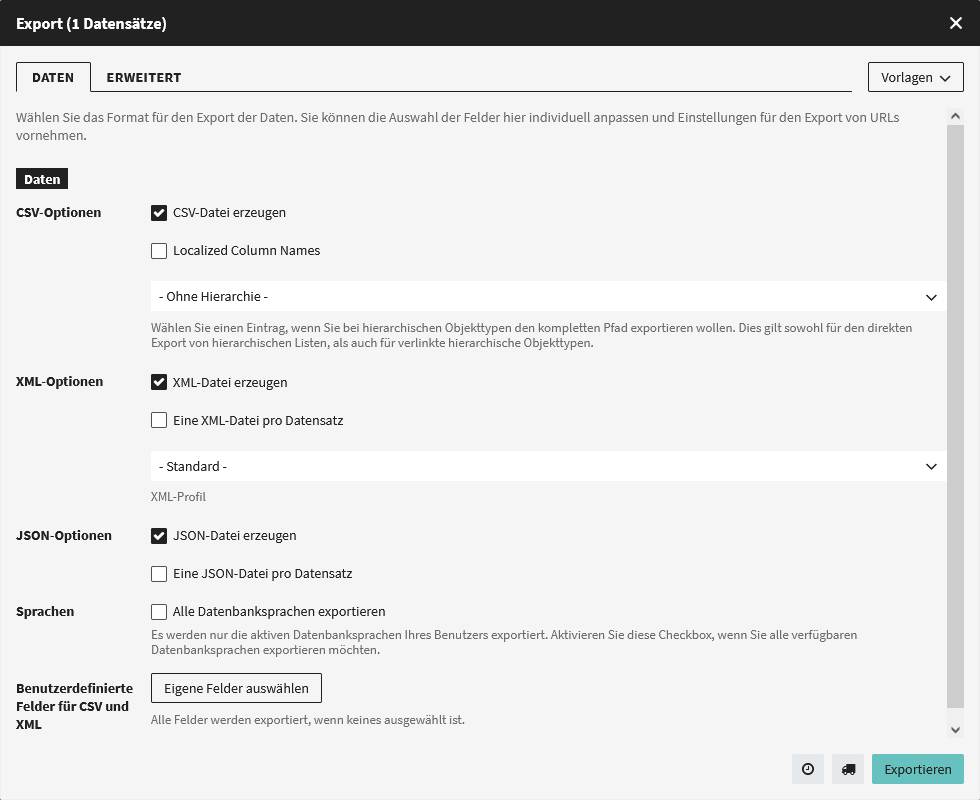
Wähle die gewünschten Formate aus. Zu den zusätzlichen Optionen:
- CSV - Localized Column Names: Ist diese Option aktiviert, enthält die CSV-Datei nicht die internen Feldnamen, sondern die Feldbezeichnungen in der Sprache, die du für die CODA-Nutzeroberfläche gewählt hast.
- CSV - Hierarchie: Wenn hierarchische Strukturen in den zu exportierenden Daten vorhanden sind, kannst du hier auswählen, auf welche Art sie in der CSV-Datei dargestellt werden sollen. Das geschieht entweder durch neue CSV-Spalten oder durch Separatoren in einer Spalte (z.B. “Überbegriff > Begriff”).
- XML-Profile werden hier nicht näher behandelt.
- Sprachen - Alle Datenbanksprachen exportieren: Hier kann man bestimmen, ob man sowohl in Deutsch und Englisch exportieren möchte, oder nur in der Sprache der Nutzeroberfläche.
Zusätzlich kannst du über “Benutzerdefinierte Felder für CSV und XML” auch nur ganz bestimmte Felder des Datenmodells exportieren.
Falls du eher komplizierte Exporteinstellungen gewählt hast, kannst du diese rechts oben per “Vorlagen” speichern, sodass du beim nächsten Mal nur die Vorlage auszuwählen brauchst.
Die Optionen “Zeitplan bearbeiten” für regelmäßige Exporte und “Transporte” für den Transfer von Daten über Webprotokolle dürften für durchschnittliche Nutzer*innen nicht relevant sein und werden hier ausgespart.
Benutzerdefinierte Felder für CSV und XML
Manchmal ist man beim Export von Datensätzen nur an bestimmten Feldern interessiert und will die anderen Felder vom Export ausschließen.
Angenommen, du willst Einträge aus der Liste “Objektarten” exportieren, und zwar die IDs, die Bezeichnung der Objektart, übergeordnete Einträge (“Parents”) sowie weitere Bezeichnungen der Objektart. Zu jeder weiteren Bezeichnung wollen wir auch den Namen ihrer Sprache haben. Dann wähle beim Export die Option “Benutzerdefinierte Felder für CSV und XML” aus. Es erscheint folgender Dialog:

Hier sind schon zwei von der Software fylr automatisch vergebene IDs ausgewählt. Für die anderen Felder musst du den Bereich “Objektart” aufklappen. Einzelfelder wie “Übergeordneter Eintrag” kannst du direkt auswählen, Mehrfachgruppen wie “Weitere Bezeichnungen” müssen wiederum aufgeklappt werden.

Wenn du das für “Weitere Bezeichnungen” machst, dann erscheinen sämtliche Felder, die eine weitere Bezeichnung ausmachen, nämlich “Bezeichnung” und “Sprache”, welche wiederum ein eigener Listentyp ist. Das heißt, wenn du nun “Sprache” ausklappst, dann erscheinen ganz wie bei der Objektart wieder alle Felder, die eine Sprache definieren… mit ihren eigenen “Weiteren Bezeichnungen”, die wiederum ihre eigene “Sprache” haben. Hier gilt es, mit den Verschachtelungen aufzupassen.

Wir wollen aber in diesem Fall nur die “Bezeichnung” dieser Sprache. Wenn du die ausgewählt hast, kannst du mit dem Button “Fertig” deine Einstellungen speichern.
In solchen oder noch komplizierteren Fällen lohnt es sich dann auch, die Einstellungen anschließend als Vorlage zu speichern.
Erweiterte Optionen
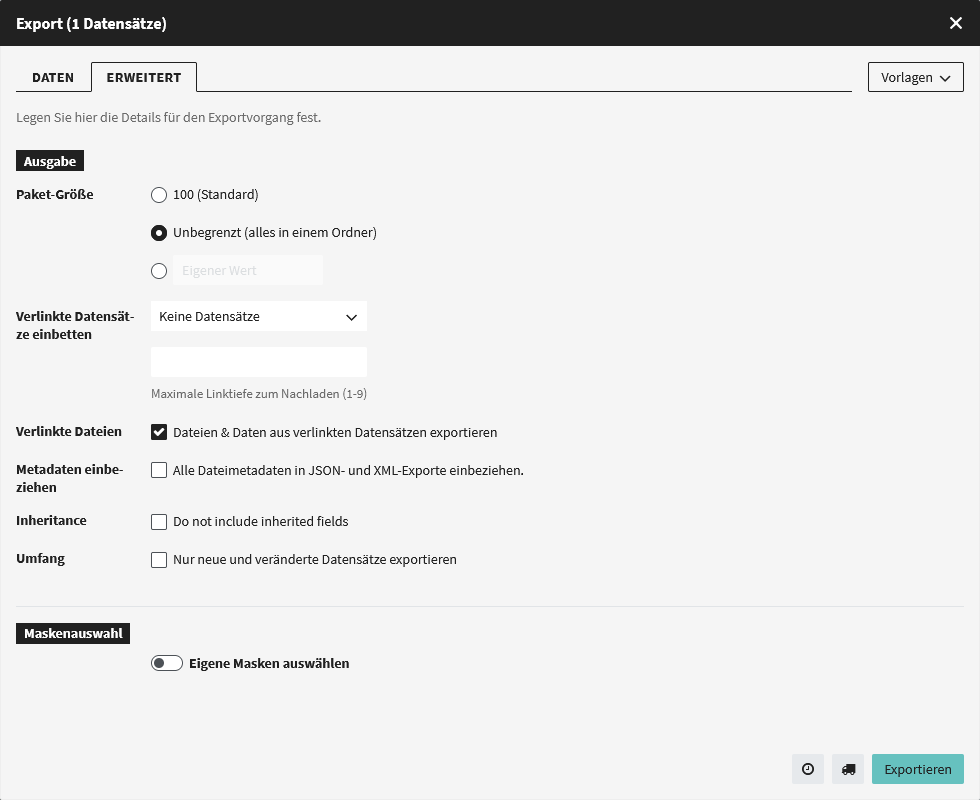
- Paket-Größe: Die Daten werden als .zip-Archiv heruntergeladen, für das du einstellen kannst, wie viele Datensätze es enthalten soll.
- Verlinkte-Datensätze einbetten: Hiermit werden auf mysteriöse Art und Weise Bilder in den Export miteinbezogen, wenn sie in dem zu exportierenden Datensatz verlinkt sind. Wie das genau funktioniert, steht in Zukunft hoffentlich in der fylr-Dokumentation.
- Metadaten einbeziehen: Ich kann nicht erkennen, was diese Option tatsächlich für einen Unterschied macht. (H.E., 2024-10-08)
- Verlinkte Dateien: Falls ein Datensatz mit Digitalisaten verknüpft ist, können diese ebenfalls exportiert werden. In dem Fall erscheint ein zusätzlicher Reiter “Dateien”:
- Im Abschnitt “Dateitypen” kann man unter “Variante” die Bildgröße festlegen oder es als SVG exportieren lassen. Mit “Eigene Variante” lassen sich Format, Farbraum, Bildgröße und Farbprofil verändern. Außerdem kann man ein Wasserzeichen hinzufügen, das zuvor für den jeweiligen Pool, aus dem das Objekt stammt, festgelegt wurde.
- Im Abschnitt “URLs” können API-Links für die Digitalisate in verschiedenen Bildgrößen generiert werden, die sich dann in den exportierten CSV- und XML-Dateien finden. (Da die CODA-API Stand Oktober 2024 nicht aktiviert ist, lohnt sich das derzeit noch nicht.)